电脑win10系统重装,windows10下载u盘安装
四替代方案如需彻底重装若需彻底清除所有数据如出售电脑,可选择 “删除所有内容” 选项,或通过以下方式重装使用U盘安装从微软官网下载 MediaCreationTool 制作启动盘,全程格式化系统盘并安装云重装部分电脑支持通过云端下载系统镜像重装需厂商预装相关功能总结正版Windows 10重置;1下载并安装好软碟通UltraISO软件后,将U盘插入电脑 2选择“文件”“打开”,打开系统镜像文件 3选择“启动”“写入硬盘映像”4硬盘驱动器处选择U盘 5设置好后点击“写入”,等待完成即可 6制作完成后,将win10启动盘,插入需要装系统的电脑,开机选择启动项即可,不同设备选择启动项快捷。
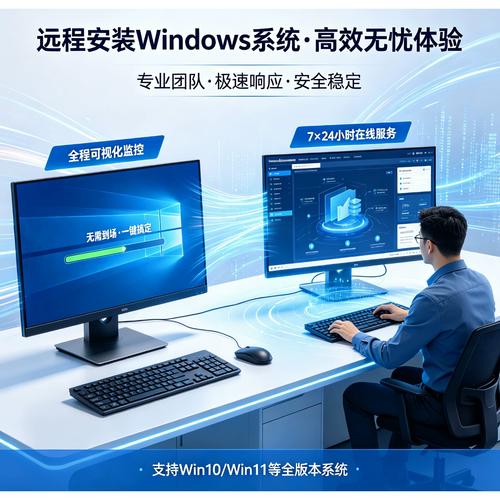
来重装进入Win RE的2种方式在系统中按住shift,同时点击开始电源重启强制关机三次部分机台需要直接断开电源,待再次开机自动进入Win RE进入Win RE后,依次选择疑难解答重置此电脑,按需选择保留我的文件或删除所有内容后,就可以选择云下载了;方法二U盘系统盘重装系统步骤1在Windows官方网站下载所需的Win10系统镜像文件步骤2将下载的镜像文件放入U盘的GHO文件夹中需提前格式化U盘为FAT32或NTFS格式步骤3插入U盘并重启电脑,在黑屏时连续按F12部分品牌为F8F12Esc或F2进入启动盘选择界面根据屏幕提示选择U盘启动,后续按安装。
以下为你介绍win10系统重装的方法准备工作准备一个容量不小于8GB的空白U盘,到微软官网下载Media Creation Tool工具,制作win10系统安装盘重装步骤1 将制作好的系统安装盘插入需要重装系统的电脑2 开机或重启电脑,在开机过程中根据电脑品牌不同,按下对应的按键如DelF12等进入BIOS或。
windows10下载u盘安装
1、插入win10系统盘U盘后,重启按ESC选择U盘安装win10系统产品线不同,启动项的进入快捷键不同,华硕笔记本是按ESC,台式机或主板是按F8开始引导镜像 选择语言键盘等设置后,选择“下一步”点击“现在安装”安装程序正在启动 在验证秘钥的阶段,有秘钥就直接输入,也可以暂时选择跳过 同意许可条款。
2、10Windows会自动创建一个引导文区,这里选择确定11创建C盘后,其中系统保留盘会自动生成,不用管它,做完系统后会自动隐藏此分区接下来选择C系统安装的路径C盘,点击下一步如果自己分了很多区的话,千万不要选错安装路径哦12正在复制文件和准备文件,接下来的一大部分阶段都是自动完成的1。
3、使用小白一键重装系统软件可快速为台式电脑重装win10系统,具体操作步骤如下准备工作退出所有杀毒软件,避免其阻拦操作步骤备份好系统C盘上面的资料,包括桌面文件,以防数据丢失选择系统并安装打开小白一键重装系统软件,选择在线重装根据需求选择win10 32位或64位系统,点击“安装此系统”等待下载与。
4、重装WIN10电脑系统可通过系统自带的“重置此电脑”功能实现,无需额外工具,具体步骤如下进入系统设置界面点击电脑右下角通知栏的通知图标在弹出的菜单中选择“所有设置”定位重置功能入口在设置界面中,点击“更新和安全”左侧菜单选择“恢复”,右侧界面会显示重置选项启动重置流程点击“重置此电脑。
5、重装 Windows 10 系统的操作步骤如下步骤 1创建安装媒体使用 Microsoft 官方提供的 Media Creation 工具 创建 USB 或 DVD 安装介质访问下载页面downloadwindows10 下载并运行工具,选择“为另一台电脑创建安装介质”,按提示选择语言版本和系统架构64 位。
6、需要自备WIN10的安装盘U盘重启,出现开机LOGO时连续点击ESC选择启动项即可,产品线不同,启动项的进入快捷键不同,华硕笔记本是按ESC,台式机或主板是按F8 Windows10与Windows8一样,支持UEFI或非UEFI模式引导,Windows7不支持UEFI引导 本次安装Windows10我们推荐选择UEFI模式引导,这样后续分陆嫌大区格式。
7、重装Windows10系统可通过下载镜像文件使用一键装机工具或利用电脑自带的恢复功能实现,具体步骤如下方法一使用镜像文件与一键装机工具准备系统镜像文件在电脑桌面打开浏览器,搜索系统行家类网站如“MSDN我告诉你”等,找到Windows10 64位专业版镜像文件下载地址下载时需注意文件不要保存在C盘或桌面。
电脑win10重装卡在请勿关机界面
Win10系统自带重装方法步骤如下进入Windows设置界面 点击屏幕左下角的“开始”菜单Windows图标,选择“设置”齿轮形状图标进入系统设置界面选择“更新和安全”选项 在设置界面中,找到并点击“更新和安全”模块,进入系统更新与恢复相关设置进入“恢复”选项 在左侧菜单栏中,选择“恢复”选项。
需要自备WIN10的安装盘U盘电脑重启,出现开机LOGO时连续点击ESC选择启动项即可产品线不同,启动项的进入快捷键不同,华硕笔记本是按ESC,台式机或主板是按F8Windows10与Windows8一样,支持UEFI或非UEFI模式引导Windows7不支持UEFI引导本次安装Windows10我们推荐选择UEFI模式引。
需要用到一台有系统的笔记本电脑win10系统镜像文件一个U盘软碟通UltraISO软件 1下载并安装好软碟通UltraISO软件后,将U盘插入电脑 2选择“文件”“打开”,打开系统镜像文件 3选择“启动”“写入硬盘映像”4硬盘驱动器处选择U盘 5设置好后点击“写入”,等待完成即可 6制作完成后。
可以直接用setup安装,这种方式是从硬盘重装系统并不是解压到e盘就安装到e盘,在安装的过程中,会让你选择具体要安装的盘符的一般情况下,都安在c盘win10从硬盘重装系统步骤如下1将ghost win10免激活系统iso镜像包文件下载到C盘之外的分区,比如下载到E盘,右键使用WinRAR等工具解压到当前文件。

相关文章
- 安卓纸飞机app下载,纸飞机app聊天软件下载,成语解答释义落实
- 飞机设置中文教程,飞机设置中文教程图片,成语解答释义落实
- 绣虎雕龙是什么生肖,绣虎雕龙是什么生肖动物,成语解答释义落实
- 电报怎么解除绑定,电报APP怎么删除联系人,成语解答释义落实
- 电气图纸tg是什么,电气图纸pc是什么功率,成语解答释义落实
- telegra电脑版官网,telegra官网入口下载,成语解答释义落实
- 域名查询,域名查询ip,成语解答释义落实
- ip外国推荐,在国外火的中国IP排名,成语解答释义落实
- 托字是什么生肖,托字打一准确动物,成语解答释义落实
- scopin的中文意思,scopus是什么意思中文,成语解答释义落实
发表评论
评论列表
- 这篇文章还没有收到评论,赶紧来抢沙发吧~